Microsoft Office Button adalah fitur baru yang terdapat di Office 2007 yang berfungsi menggantikan menu File dan berlokasi di pojok kiri atas. Di
dalamnya berisi perintah-perintah standar seperti Open, Save, Print.
Selain itu juga berisi perintah baru seperti Finish, Publish, Inspect
Document.
Rabu, 04 Maret 2015

Pop Up Menu
Cara mengaktifkan Pemblokir Pop-up
Catatan Secara default, Pemblokir Pop-up diaktifkan. Anda hanya bisa mengaktifkannya jika fitur dinonaktifkan.Pemblokir Pop-up dapat diaktifkan dengan cara-cara berikut ini:
Saat Anda diminta
Anda dapat mengaktifkan Pemblokir Pop-up ketika Anda diminta untuk melakukannya sebelum jendela pop-up pertama muncul.Di menu Alat
Untuk mengkonfigurasi Pemblokir Pop-up di menu Alat, ikuti langkah-langkah berikut ini:- Klik Mulai, arahkan ke Semua Program, dan kemudian klik Internet Explorer.
- Di menu Alat, arahkan ke Pemblokir Pop-up, dan kemudian klik Aktifkan Pemblokir Pop-up untuk mengaktifkan Pemblokir Pop-up, atau klik Nonaktifkan Pemblokir Pop-up untuk menonaktifkan Pemblokir Pop-up.
Dari Opsi Internet
Untuk mengkonfigurasi Pemblokir Pop-up dari Opsi Internet, ikuti langkah-langkah berikut ini:- Klik Mulai, arahkan ke Semua Program, dan kemudian klik Internet Explorer.
- Di menu Alat, klik Opsi Internet.
- Klik tab Privasi, dan kemudian pilih kotak centang Blokir pop-up untuk mengaktifkan Pemblokir Pop-up, atau kosongkan kotak centang Blokir pop-up untuk menonaktifkan Pemblokir Pop-up.
- Klik Terapkan, dan kemudian klik OK.
Cara mengkonfigurasi pengaturan Pemblokir Pop-up
Pengaturan Pemblokir Pop-up berikut ini dapat dikonfigurasi:Izinkan daftar situs web
Anda bisa mengizinkan jendela pop-up untuk membuka situs web dengan menambah situs web ke daftar Situs yang diizinkan. Untuk melakukannya, ikuti langkah-langkah berikut ini:- Klik Mulai, arahkan ke Semua Program, dan kemudian klik Internet Explorer.
- Di menu Alat, arahkan ke Pemblokir Pop-up, dan kemudian klik Pengaturan Pemblokir Pop-up.
- Pada kotak Alamat situs web yang diizinkan, ketik alamat situs web, dan kemudian klik Tambah.
- Klik Tutup.
Blokir semua jendela pop-up
Untuk memblokir semua jendela pop-up, termasuk jendela pop-up yang dibuka oleh pengguna, ikuti langkah-langkah berikut ini:- Klik Mulai, arahkan ke Semua Program, dan kemudian klik Internet Explorer.
- Di menu Alat, arahkan ke Pemblokir Pop-up, dan kemudian klik Pengaturan Pemblokir Pop-up.
- Pada daftar Tingkat Filter, pilih Tinggi: Blokir semua pop-up [Ctrl untuk mengesampingkan], dan kemudian klik Tutup.
Kesampingkan kunci
Untuk membuka jendela pop-up dengan sendirinya, meskipun Anda telah mengatur tingkat filter ke Tinggi: Blokir semua pop-up [Ctrl untuk mengesampingkan], tekan kunci CTRL, dan kemudian buka jendela pop-up.Konfigurasikan suara
Untuk memutar suara saat jendela pop-up diblokir, ikuti langkah-langkah berikut ini:- Klik Mulai, arahkan ke Semua Program, dan kemudian klik Internet Explorer.
- Di menu Alat, arahkan ke Pemblokir Pop-up, dan kemudian klik Pengaturan Pemblokir Pop-up.
- Pilij kotak centang Putar suara saat pop-up diblokir, dan kemudian klik Tutup.
Cara mengkonfigurasi Pemblokir Pop-up untuk zona yang dianggap aman.
Karena konten Web di Zona Situs Terpercaya dan Zona Intranet Lokal dianggap aman, maka mereka tidak pernah memblokir jendela pop-up mereka. Untuk mengkonfigurasi Pemblokir Pop-up untuk zona ini, ikuti langkah-langkah berikut ini:- Klik Mulai, arahkan ke Semua Program, dan kemudian klik Internet Explorer.
- Di menu Alat, klik Opsi Internet.
- Klik tab Keamanan, dan pada kotak Pilih zona konten Web untuk menentukan pengaturan keamanannya, klik Intranet Lokal.
- Klik Tingkat Kustom, dan di bawah Gunakan Pemblokir Pop-up klik Aktifkan untuk mengaktifkan Pemblokir Pop-up, atau klik Nonaktifkan untuk menonaktifkan Pemblokir Pop-up.
- Klik OK dua kali.
- Ulangi Langkah 1 hingga 2.
- Klik tab Keamanan, dan pada kotak Pilih zona konten Web untuk menentukan pengaturan keamanannya, klik Situs Terpercaya.
- Klik Tingkat Kustom, dan di bawah Gunakan Pemblokir Pop-up klik Aktifkan untuk mengaktifkan Pemblokir Pop-up, atau klik Nonaktifkan untuk menonaktifkan Pemblokir Pop-up.
- Klik OK dua kali.
843017
Penjelasan mengenai Baris Informasi Internet Explorer pada Windows XP Paket Layanan 2
(Mungkin tersedia dalam bahasa Inggris)
Cara mengkonfigurasi Pemblokir Pop-up menggunakan kunci registri
Untuk mengkonfigurasi Pemblokir Pop-up sepenuhnya
- Klik Mulai, klik Jalankan, ketik regedit, dan kemudian klik OK.
- Cari, dan kemudian klik subkunci registri berikut ini:
HKEY_LOCAL_MACHINE\Software\Microsoft\Internet Explorer\Main\FeatureControl\FEATURE_WEBOC_POPUPMANAGEMENT
- Klik dua kali Iexplore.exe
- Untuk menonaktifkan sepenuhnya Pemblokir Pop-up, pada kotak Data nilai, ketik 0, dan kemudian klik OK. Atau untuk mengaktifkan sepenuhnya Pemblokir Pop-up, pada kotak Data nilai, ketik 1, dan kemudian klik OK.
Untuk mengkonfigurasi Pemblokir Pop-up per zona
Setiap angka di bawah subkunci registri berikut ini mewakili zona yang berbeda-beda:Untuk informasi selengkapnya, klik nomor artikel di bawah ini untuk menampilkan artikel pada Pangkalan Pengetahuan Microsoft:
Cara mengkonfigurasi Pemblokir Pop-up menggunakan Kebijakan Grup
Untuk mengkonfigurasi Pemblokir Pop-up sepenuhnya
- Klik Mulai, klik Jalankan, ketik gpedit.msc, dan kemudian klik OK.
- Rentangkan Konfigurasi Pengguna, rentangkan Template Administratif, rentangkan Komponen Windows, dan kemudian rentangkan Internet Explorer.
- Atur Nonaktifkan manajemen pop-up menurut pengaturan yang Anda inginkan. Anda harus memperbarui kebijakan atau merestart komputer untuk menerapkan perubahan.
Untuk mengkonfigurasi Pemblokir Pop-up per zona
- Klik Mulai, klik Jalankan, ketik gpedit.msc, dan kemudian klik OK.
- Rentangkan Konfigurasi Pengguna, rentangkan Template Administratif, rentangkan Komponen Windows, rentangkan Internet Explorer, rentangkan Panel Kontrol Internet, rentangkan Halaman Keamanan, dan kemudian pilih zone yang diinginkan.
- Atur Pemblokir Pop-up Pengguna menurut pengaturan yang Anda inginkan. Anda harus memperbarui kebijakan atau merestart komputer untuk menerapkan perubahan.

Kamis, 26 Februari 2015
Fungsi LEFT, MID, RIGHT
Fungsi Left, Mid, dan Right adalah fungsi yang digunakan untuk
mengambil beberapa karakter dari data di Microsoft Excel dimulai dari
kiri, tengah, dan kanan.
Fungsi Left
Fungsi Left adalah fungsi yang digunakan untuk mengambil beberapa karakter dari data di Microsoft Excel dimulai dari kiri.
Rumus umum fungsi Left adalah sebagai berikut :
Maksud dari rumus diatas adalah : text adalah tempat dimana data yang akan diambil karakternya, num_char adalah berapa jumlah karakter yang hendak kita ambil.
Contoh :

Fungsi Mid
Fungsi Mid adalah fungsi yang digunakan untuk mengambil beberapa karakter dari data di Microsoft Excel dimulai dari tengah.
Rumus umum fungsi Mid adalah sebagai berikut :
Maksud dari rumus diatas adalah : text adalah tempat dimana data yang akan diambil karakternya, star_num adalah karakter diambil dimulai dari karakter berapa dari kiri, num_char adalah berapa jumlah karakter yang hendak kita ambil.
contoh:

Fungsi Right
Fungsi Right adalah fungsi yang digunakan untuk mengambil beberapa karakter dari data di Microsoft Excel yang ada disebelah kanan.
Rumus umum fungsi Right adalah sebagai berikut :
Maksud dari rumus diatas adalah : text adalah tempat dimana data yang akan diambil karakternya, num_char adalah adalah berapa jumlah karakter yang hendak kita ambil.
Contoh :

Fungsi Left
Fungsi Left adalah fungsi yang digunakan untuk mengambil beberapa karakter dari data di Microsoft Excel dimulai dari kiri.
Rumus umum fungsi Left adalah sebagai berikut :
Maksud dari rumus diatas adalah : text adalah tempat dimana data yang akan diambil karakternya, num_char adalah berapa jumlah karakter yang hendak kita ambil.
Contoh :
Fungsi Mid
Fungsi Mid adalah fungsi yang digunakan untuk mengambil beberapa karakter dari data di Microsoft Excel dimulai dari tengah.
Rumus umum fungsi Mid adalah sebagai berikut :
Maksud dari rumus diatas adalah : text adalah tempat dimana data yang akan diambil karakternya, star_num adalah karakter diambil dimulai dari karakter berapa dari kiri, num_char adalah berapa jumlah karakter yang hendak kita ambil.
contoh:
Fungsi Right
Fungsi Right adalah fungsi yang digunakan untuk mengambil beberapa karakter dari data di Microsoft Excel yang ada disebelah kanan.
Rumus umum fungsi Right adalah sebagai berikut :
Maksud dari rumus diatas adalah : text adalah tempat dimana data yang akan diambil karakternya, num_char adalah adalah berapa jumlah karakter yang hendak kita ambil.
Contoh :
Fungsi MAX dan MIN
Fungsi MAX digunakan untuk mengetahui nilai maksimum dari sejumlah data dan fungsi MIN untuk
mengetahui nilai minimum juga dari sejumlah data. Aturan penulisan fungsi MAX dan MIN sama saja, yaitu sebagai berikut:
=MAX(sel awal:sel akhir)
atau
=MIN(sel awal:sel akhir)
Alamat sel awal hingga sel akhir merupakan sebuah range, dengan demikian aturan penulisan fungsi MAX / MIN juga bisa dituliskan sebagai berikut:
=MAX(range)
atau
=MIN(range)
Sebagai contoh, pada tabel berikut ini ditanyakan berapa nilai maksimum dan minimum untuk semua nilai yang ada, yaitu data nilai pada sel C3 hingga C6.
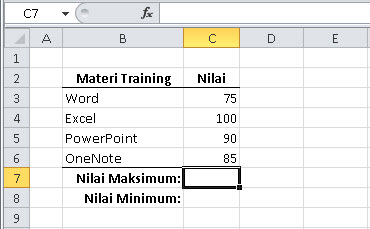
Maka formula yang digunakan untuk melihat nilai maksimum adalah:
C7=MAX(C3:C6)
Dan formula yang digunakan untuk melihat nilai minimum adalah:
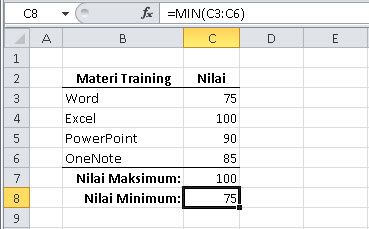
C8=MIN(C3:C6)
Hasilnya akan ditampilkan pada sel C7 dan C8 seperti tampak pada gambar berikut ini.
=MAX(sel awal:sel akhir)
atau
=MIN(sel awal:sel akhir)
Alamat sel awal hingga sel akhir merupakan sebuah range, dengan demikian aturan penulisan fungsi MAX / MIN juga bisa dituliskan sebagai berikut:
=MAX(range)
atau
=MIN(range)
Sebagai contoh, pada tabel berikut ini ditanyakan berapa nilai maksimum dan minimum untuk semua nilai yang ada, yaitu data nilai pada sel C3 hingga C6.
Maka formula yang digunakan untuk melihat nilai maksimum adalah:
C7=MAX(C3:C6)
Dan formula yang digunakan untuk melihat nilai minimum adalah:
C8=MIN(C3:C6)
Hasilnya akan ditampilkan pada sel C7 dan C8 seperti tampak pada gambar berikut ini.
fungsi Average, averageif, dan Averageif
a. AVERAGE
Pertama klik kolom E9 , dan tuliskan =AVERAGE ( data pertama yaitu E2 dan drag hingga E6) maka akan tercetak nilai Rata Rata pada kolom E9
b. AVERAGEIF(range, criteria, [average_range])
Sintaks fungsi AVERAGEIF memiliki argumen berikut:
Pertama klik kolom E9 , dan tuliskan =AVERAGE ( data pertama yaitu E2 dan drag hingga E6) maka akan tercetak nilai Rata Rata pada kolom E9
b. AVERAGEIF(range, criteria, [average_range])
Sintaks fungsi AVERAGEIF memiliki argumen berikut:
- Range Diperlukan. Satu atau beberapa sel yang akan dihitung rata-ratanya, termasuk angka atau nama, array, atau referensi yang berisi angka.
- Criteria Diperlukan. Kriteria dalam bentuk angka, ekspresi, referensi sel, atau teks menentukan sel mana yang akan dihitung rata-ratanya. Misalnya, criteria dapat dinyatakan sebagai 32, "32", ">32", "apel", atau B4.
-
Average_range Opsional. Kumpulan sel sesungguhnya yang akan dihitung rata-ratanya. Jika dikosongkan, maka range digunakan.
Mengembalikan rata-rata (rata-rata aritmatika) untuk semua sel yang memenuhi beberapa kriteria.
sintaks
c. AVERAGEIFS(average_range, criteria_range1, criteria1, [criteria_range2, criteria2], ...)
Sintaks fungsi AVERAGEIFS memiliki argumen berikut:- Average_range Diperlukan. Satu atau beberapa sel yang akan dihitung rata-ratanya, berisi angka atau nama, array, atau referensi yang berisi angka.
- Criteria_range1, criteria_range2, … Criteria_range1 diperlukan, criteria_range berikutnya opsional. 1 hingga 127 rentang yang digunakan untuk mengevaluasi kriteria terkait.
- Criteria1, criteria2, ... Criteria1 diperlukan, criteria berikutnya opsional. 1 hingga 127 kriteria dalam bentuk angka, ekspresi, referensi sel, atau teks yang menentukan sel yang akan dihitung rata-ratanya. Misalnya, kriteria dapat dinyatakan sebagai 32, "32", ">32", "apel", atau B4
Fungsi SUM, SUMIF, SUMIFS
2.SUMIF: fungsi yang digunakan untuk menjumlahkan data
numeric (angka atau bilangan) pada suatu range sesuai dengan criteria yang telah
ditetapkan.
Contohnya: kita ingin menjumlahkan gaji yang lebih dari 1000000, maka rumusnya:
=sumif(A5:A8;">1000000")
artinya jumlahkan isi dari sel A5 hingga sel A8 yang berisi nilai >1000000.
3.SUMIFS: fungsi yang digunakan untuk menjumlahkan seluruh nilai yang memiliki banyak criteria.

Contohnya: kita ingin menjumlahkan gaji yang lebih dari 1000000, maka rumusnya:
=sumif(A5:A8;">1000000")
artinya jumlahkan isi dari sel A5 hingga sel A8 yang berisi nilai >1000000.
3.SUMIFS: fungsi yang digunakan untuk menjumlahkan seluruh nilai yang memiliki banyak criteria.


Mengenal Lingkungan Kerja Microsoft Excel
Microsoft Excel (MS Excel) adalah program aplikasi pengolah
angka/spreadsheet yang dibuat oleh perusahaan software raksasa Microsoft
Corporation. MS Excel terdapat dalam satu paket MS Office. Ada beberapa
versi dari MS Excel, diantaranya versi 97, 2000, 2001/XP, 2003, dan
versi terbaru 2007 yang akan kita gunakan sekarang. Ada beberapa cara
untuk memanggil MS Excel, yaitu sebagai berikut.
1. Klik Start>All Programs>Microsoft Office>MS Excel 2007;
2. Klik ikon MS Excel 2007 pada desktop (jika terdapat ikon tersebut pada desktop Anda).
Silahkan Anda pilih salah satu cara tersebut. Jika sudah dipilih, berikut lingkungan kerja dari MS Excel 2007.
Gambar 5.1 Tampilan lingkungan kerja MS Excel 2007
1. Title Bar Excel 2007
Title bar adalah batang yang menampilkan judul dari program yang sedang berjalan dan nama dokumen yang sedang dikerjakan.
Title Bar Excel 2007
Pada title bar Excel 2007 ditampilkan pula ikon program di sudut kiri –yang jika diklik kanan akan menampilkan menu popup control menu dan tiga buah Control Command, yakni minimize, maximize/restore dan close. Minimize digunakan untuk menyembunyikan program dan menyimpan pada task bar dengan bentuk tombol (button). Maximized digunakan untuk mengubah tampilan ukuran program satu layar monitor. Close digunakan untuk menutup program aplikasi.
2. Office Button Excel 2007
Tombol berbentuk bulat dengan logo Office di tengahnya. Tombol Office Button Excel 2007 digunakan untuk memanajemen berkas dokumen (document file) yang akan atau telah diproses oleh Microsoft Office Excel, klik tombol ini, dan Anda akan menemukan beberapa tombol lain di dalamnya, seperti tombol New, Open, Save, dan Print.
Gambar 5.2 Office Button berisi beberapa perintah manajemen dokumen
Cara Menuliskan Formula pada Ms Excel 2007- Menuliskan suatu formula bisa Anda lakukan dengan langsung menuliskannya pada sebuah sel, penulisan formula diawali dengan simbol assign (=), kemudian diikuti oleh nama formula. Pada MS Excel 2007, ketika Anda bermaksud mengetikkan formula pada batang formula, setelah Anda memasukan symbol assign (=), kemudian diikuti oleh sebuah huruf, misalnya S, maka akan ditampilkan sebuah listbox formula. Kotak ini berisi daftar formula yang dimulai dari huruf yang diketikkan, yakni S.
Gambar 5.41 Listbox yang memperlihatkan formula dengan huruf awal sesuai yang diketikkan
Sebuah formula, selalu dilengkapi oleh parameterparameter. Parameter adalah ketentuan-ketentuan yang dijadikan rujukan untuk menghasilkan nilai kembali dari formula tersebut. Parameter-parameter ini biasanya ditampilkan pada sebuah kotak melayang yang terlihat di bawah formula bar, atau di bawah sel yang sedang Anda tulis.
Gambar 5.42 Sewaktu mengetikkan formula, Excel akan memperlihatkan kemungkinan parameter formula yang akan dibuat
Contoh:
=IF(logical_test;[value_if_true];[value_if_false])
Contoh di atas adalah sebuah formula dengan nama IF, setelah Anda menuliskan =IF kemudian dilanjutkan dengan menuliskan simbol kurung buka, maka baris kode (syntax) akan ditampilkan. Perhatikan bahwa parameter logical_true akan tercetak tebal. Artinya sekarang tugas Anda adalah menyertakan nilai untuk parameter ini. Setelah Anda mengisikan nilai pada parameter logical_true, kemudian menuliskan simbol semicolon atau titik koma (;), kini giliran parameter [value_if_true] akan dicetak tebal. Artinya sekarang bagian parameter [value_if_true] agar diisi nilai. Akhiri penulisan formula dengan menekan tombol Enter pada keyboard. Begitulah cara MS Excel menuntun Anda menuliskan formula logika. Simbol titik koma (;) merupakan simbol pembatas parameter, tetapi ada kalanya di komputer lain tidak menggunakan simbol titik koma sebagai pembatas parameter, tetapi menggunakan simbol koma (,). Hal ini disesuaikan dengan setting regional dan bahasa dari setiap komputer. Untuk pembahasan pada buku ini, diasumsikan bahwa pada seting regional dan bahasa pada komputer Anda sudah di set ke regional Indonesia dan bahasa Indonesia. Untuk mengubah seting regional dan bahasa tidak Anda lakukan melalui MS. Excel ini, melainkan melalui jendela Control Panel Windows. Untuk mengubah seting regional dan bahasa, klik Start pada taskbar, kemudian klik Control Panel. Selanjutnya akan terbuka jendela Control Panel. Klik ikon kategori Date, Time, Language, and Regional Options, kemudian klik Regional and Language Options. Pada kotak dialog Regional and Language Options pilih tab Regional Option, ubah combobox Standar and Formats serta Location menjadi Indonesian dan Indonesia. Klik tombol OK untuk mengakhiri seting.
Gambar 5.43 Tampilan jendela Control Panel Windows XP
Gambar 5.44 Langkah-langkah mengubah Regional Option
Membuat Grafik Microsoft Excel 2007- Data dalam suatu laporan pada program aplikasi Microsoft Excel yang telah diolah dengan berbagai fungsi matematika, statistik, dan logika seperti pada pembahasan materi sebelumnya dapat dinyatakan dalam bentuk grafik sehingga menjadi lebih efektif dan efisien serta dapat menggambarkan gagasan atau menyampaikan informasi kepada orang lain dengan lebih jelas dan mudah dimengerti. Chart atau grafik merupakan tampilan data numerik (baik angka maupun hasil perhitungan rumus) dalam bentuk gambar. Tampilan tabel dalam bentuk chart akan memudahkan kita dalam membuat tafsiran, membandingkan, melihat kecenderungan dan menarik kesimpulan dari data tersebut.
Excel juga menyediakan fasilitas pemandu pembuatan grafik yang disebut chart wizard, untuk membuat grafik terlebih dulu Anda buat tabelnya. Data yang telah dibuat di lembar kerja akan digunakan sebagai acuan dalam menentukan tipe grafik. Pada program Microsoft Excel terdapat banyak tipe grafik yang dapat dipilih. Langkah-langkah untuk membuat grafik dari tabel di bawah ini adalah sebagai berikut.
Gambar 5.24 Grafik merupakan visualisasi data
1. Tentukan sumber data dan blok area yang akan dibuat tabel
2. Pilih menu Insert kemudian pilih Chart atau klik ikon , sehingga tampil gambar berikut ini.
Gambar 5.25. Macam-macam model grafik
3. Tentukan tipe grafiknya pada tombol Column subtab Chart. Terdapat beberapa pilihan, di antaranya sebagai berikut.
• Column : bentuk kolom
• Bar : bentuk balok
• Line : bentuk garis
• Pie : bentuk lingkaran
• XY (scatter) : titik koordinat dan lainnya.
4. Tentukan chart styles pada kotak Chart Style untuk menentukan layout grafik. Dari pilihan ini Anda dapat mengisi judul grafik, keterangan grafik, dan tipe akses grafik secara otomatis.
5. Kemudian klik tombol Enter, sehingga muncul gambar seperti berikut.
Gambar 5.26. Hasil pilihan grafik
1. Mengatur Format Grafik Excel 2007
Anda dapat melakukan modifikasi lagi, jika hasilnya dirasakan kurang memuas-kan, misalnya warna grafiknya, legendanya, letak judul sumbu Xnya, maupun judul grafiknya serta pengubahan fontnya. Cara untuk mengatur format tampilan grafik adalah sebagai berikut. Aktifkanlah grafik dengan cara klik pada area grafik, Anda akan mendapatkan Tab Format secara otomatis pada baris Tab seperti berikut.
Gambar 5.27. Pengaturan grafik dapat dilakukan melalui tab Format
Keterangan:
No Nama Sub Tab Kegunaan
1 Current Selection
A Chart Area Digunakan untuk menyeleksi area grafik yangakan dimodifikasi
B Format Selection Untuk mengatur format pada area grafik(khususnya bingkai grafik) yang dipilih
C Reset to match style Mengembalikan/menghilangkan format kesemula
2 Shape Style Untuk membuat/memodifikasi bingkai grafik
3 WordArt Style Untuk membuat dan memodifikasi teks padagrafik dengan format huruf indah (WordArt), sekaligus dengan pewarnaannya
4 Arrange Untuk mengatur tata letak grafik
5 Size Untuk mengatur ukuran grafik dalam dokumen
Dari masing-masing subtab tersebut Anda dapat memodifikasi grafik sesuai selera Anda.
Perhatikan grafik berikut sebagai hasil modifikasi.
Gambar 5.28. Grafik yang sudah dimodifikasi
2. Menempatkan Grafik Microsoft Excel 2007
Grafik yang telah dibuat, terkadang akan ditempatkan tidak dalam satu dokumen Excel. Grafik tersebut juga dapat ditempatkan ke dalam dokumen Word. Untuk membantu meletakkan grafik ke dalam dokumen tertentu, Excel 2007 dilengkapi fasilitas tersebut di dalam tab Design, yaitu subtab Location dengan icon Move Chart.
Gambar 5.29. Pilihan Move Chart untuk menempatkan grafik
Pada saat Anda mengklik tombol Move Chart akan muncul kotak dialog sebagai berikut.
Gambar 5.30. Kotak dialog posisi penempatan grafik dalam dokumen
• New sheet: pilihlah opsi ini untuk menempatkan grafik dalam worksheet baru.
• Object In: pilihlah opsi ini untuk menempatkan grafik sebagai objek dalam worksheet yang sudah ada dan tentukan nama worksheetnya dalam menu pop-up.
• Klik tombol OK untuk menerapkan pembuatan grafik.
Operasi Dasar Formula Microsoft Excel 2007 – Beberapa operasi dasar dari formula di antaranya penjumlahan (SUM), rata-rata (AVERAGE), menentukan nilai terbesar (MAX), dan menentukan nilai terkecil (MIN).
a. Fungsi SUM Excel 2007
Fungsi SUM digunakan untuk menjumlahkan sekelompok nilai, dalam hal ini adalah kumpulan sel-sel yang membentuk range. Dalam Excel, range digambarkan dengan bentuk sebagai berikut. SelAwal:SelAkhir, contohnya B4:C4. Secara formula, penggunaannya seperti berikut.
=SUM(SelAwal:SelAkhir)
b. Fungsi AVERAGE Excel 2007
Fungsi AVERAGE digunakan untuk menghitung rata-rata dari sekelompok nilai. Secara formula, penggunaannya seperti berikut.
=AVERAGE(SelAwal:SelAkhir)
c. Fungsi MAX Excel 2007
Fungsi MAX digunakan untuk mencari nilai terbesar dari sekelompok data. Secara formula, penggunaannya seperti berikut.
=MAX(SelAwal:SelAkhir)
d. Fungsi MIN Excel
Fungsi MIN digunakan untuk mencari nilai terkecil dari sekelompok data. Secara formula, penggunaannya seperti berikut.
=MIN(SelAwal:SelAkhir)
Sebagai contoh penggunaan operasi-operasi dasar tersebut, lakukan langkah-langkah berikut.
(1) Buatlah data-data seperti pada gambar berikut.
Gambar 6.1 Data awal
(2) Klik sel D4, ketikkan formula untuk penjumlahan, yaitu:
=SUM. Anda dapat pula melakukannya secara cepat dengan menekan tombol dropdown yang terdapat di sisi tombol AutoSum yang berada pada tab Home grup Editing, kemudian klik SUM.
Gambar 6.2 Perintah SUM
(3) Klik sel B4, blok sampai sel C4. Formula sekarang berubah menjadi: =SUM(B4:C4).
Gambar 6.3 Langkah SUM yang dilakukan pada sel
(4) Klik sel D4, pindahkan pointer mouse ke kotak kecil di sisi kanan bawah sel ini, sampai pointer berubah bentuk menjadi tanda plus (+) tipis berwarna hitam. Klik tombol kiri mouse, lakukan dragging sampai sel D8.
Anda dapat mengganti cara ini dengan melakukan klik ganda. Akibatnya sel D5 sampai sel D8 akan terisi nilai penjumlahan dengan sendirinya.
Gambar 6.4 Langkah SUM yang dilakukan pada sel
5) Klik sel D4, kemudian perhatikan formula bar. Di sana tertulis: =SUM(B4:C4). Selanjutnya, klik sel D5, pada formula bar tertulis: =SUM(B5:C5).
Begitupun ketika Anda mengklik sel D6 dan seterusnya, sel yang tertulis dalam formula =SUM berbeda-beda, mengikuti nomor baris. Ini merupakan ketentuan dari Excel yang otomatis mengganti nomor baris dari sel yang berisi formula.
(6) Klik sel B10, ketikkan formula: =SUM( .
(7) Klik sel B4, blok sampai sel B8.
(8) Klik sel B11, ketikkan formula: =AVERAGE( . Anda dapat pula melakukannya dengan menekan tombol dropdown (segitiga) di sebelah kiri pada tombol AutoSum, kemudian Anda pilih Average.
(9) Klik sel B12, blok sampai sel B8.
(10) Klik sel B11, ketikkan formula: =MAX( . Anda dapat pula melakukannya dengan menekan tombol dropdown (segitiga) di sebelah kiri pada tombol AutoSum, kemudian Anda pilih Max.
(11) Klik sel B4, blok sampai sel B8.
(12) Klik sel B12, ketikkan formula: =MIN(. Anda dapat pula melakukannya dengan menekan tombol dropdown (segitiga) di sebelah kiri pada tombol AutoSum, kemudian Anda pilih Min.
(13) Klik sel B4, blok sampai sel B8. Tekan tombol Enter pada keyboard.
(14) Blok sel A10 sampai A13. Pindahkan pointer mouse ke sudut kanan bawah sel A13, sampai pointer berubah bentuk menjadi tanda plus (+) tipis berwarna hitam. Klik tombol kiri mouse, lakukan dragging sampai sel D13.
(15) Blok sel A1 sampai D1. Klik tombol yang berada di grup Alignment, untuk me-merge sel. Merge digunakan untuk menggabungkan range menjadi satu sel.
(16) Klik row header (kepala baris) ke 3, klik tombol untuk menebalkan teks, kemudian klik tombol untuk meratatengahkan teks secara horizontal. Klik juga tombol untuk meratatengahkan secara vertikal.
(17) Blok column header B, C, dan D. Klik tombol dropdown di sisi tombol, kemudian klik Rp Indonesian untuk memformat tampilan angka menjadi Accounting. Tombol ini berada pada tab Home grup Number.
Gambar 6.5 Pengaturan format tampilan Angka
(18) Blok sel A3 sampai D3, tekan dan tahan tombol Ctrl pada keyboard, Klik sel A4, blok sampai D8, Klik sel A10, blok sampai D13.
Gambar 6.6 Blok sel A3 sampai D3
(19) Lepas tombol Ctrl, kemudian klik tombol dropdown di sisi tombol Border. Untuk menampilkan dialog Format Cell, klik More Border. Pada kotak “Style”, klik gambar garis dengan dua baris dan jika perlu klik combo “Color” untuk memilih warna sesuai keinginan Anda. Selanjutnya, klik tombol Outline. Klik gambar garis sebaris dan jika perlu klik juga combo Color untuk memilih warna sesuai keinginan Anda. Kemudian, klik tombol Inside dan klik OK serta klik di sembarang sel yang tidak terblok.
Gambar 6.7 kotak dialog Format Cells
(20) Blok sel A3 sampai D3, warnai latar belakang range tersebut dengan warna abu-abu.
(21) Hasil akhirnya seperti pada ilustrasi gambar berikut.
Gambar 6.8 Hasil akhir
1. Klik Start>All Programs>Microsoft Office>MS Excel 2007;
2. Klik ikon MS Excel 2007 pada desktop (jika terdapat ikon tersebut pada desktop Anda).
Silahkan Anda pilih salah satu cara tersebut. Jika sudah dipilih, berikut lingkungan kerja dari MS Excel 2007.
Gambar 5.1 Tampilan lingkungan kerja MS Excel 2007
1. Title Bar Excel 2007
Title bar adalah batang yang menampilkan judul dari program yang sedang berjalan dan nama dokumen yang sedang dikerjakan.
Title Bar Excel 2007
Pada title bar Excel 2007 ditampilkan pula ikon program di sudut kiri –yang jika diklik kanan akan menampilkan menu popup control menu dan tiga buah Control Command, yakni minimize, maximize/restore dan close. Minimize digunakan untuk menyembunyikan program dan menyimpan pada task bar dengan bentuk tombol (button). Maximized digunakan untuk mengubah tampilan ukuran program satu layar monitor. Close digunakan untuk menutup program aplikasi.
2. Office Button Excel 2007
Tombol berbentuk bulat dengan logo Office di tengahnya. Tombol Office Button Excel 2007 digunakan untuk memanajemen berkas dokumen (document file) yang akan atau telah diproses oleh Microsoft Office Excel, klik tombol ini, dan Anda akan menemukan beberapa tombol lain di dalamnya, seperti tombol New, Open, Save, dan Print.
Gambar 5.2 Office Button berisi beberapa perintah manajemen dokumen
Cara Menuliskan Formula pada Ms Excel 2007- Menuliskan suatu formula bisa Anda lakukan dengan langsung menuliskannya pada sebuah sel, penulisan formula diawali dengan simbol assign (=), kemudian diikuti oleh nama formula. Pada MS Excel 2007, ketika Anda bermaksud mengetikkan formula pada batang formula, setelah Anda memasukan symbol assign (=), kemudian diikuti oleh sebuah huruf, misalnya S, maka akan ditampilkan sebuah listbox formula. Kotak ini berisi daftar formula yang dimulai dari huruf yang diketikkan, yakni S.
Gambar 5.41 Listbox yang memperlihatkan formula dengan huruf awal sesuai yang diketikkan
Sebuah formula, selalu dilengkapi oleh parameterparameter. Parameter adalah ketentuan-ketentuan yang dijadikan rujukan untuk menghasilkan nilai kembali dari formula tersebut. Parameter-parameter ini biasanya ditampilkan pada sebuah kotak melayang yang terlihat di bawah formula bar, atau di bawah sel yang sedang Anda tulis.
Gambar 5.42 Sewaktu mengetikkan formula, Excel akan memperlihatkan kemungkinan parameter formula yang akan dibuat
Contoh:
=IF(logical_test;[value_if_true];[value_if_false])
Contoh di atas adalah sebuah formula dengan nama IF, setelah Anda menuliskan =IF kemudian dilanjutkan dengan menuliskan simbol kurung buka, maka baris kode (syntax) akan ditampilkan. Perhatikan bahwa parameter logical_true akan tercetak tebal. Artinya sekarang tugas Anda adalah menyertakan nilai untuk parameter ini. Setelah Anda mengisikan nilai pada parameter logical_true, kemudian menuliskan simbol semicolon atau titik koma (;), kini giliran parameter [value_if_true] akan dicetak tebal. Artinya sekarang bagian parameter [value_if_true] agar diisi nilai. Akhiri penulisan formula dengan menekan tombol Enter pada keyboard. Begitulah cara MS Excel menuntun Anda menuliskan formula logika. Simbol titik koma (;) merupakan simbol pembatas parameter, tetapi ada kalanya di komputer lain tidak menggunakan simbol titik koma sebagai pembatas parameter, tetapi menggunakan simbol koma (,). Hal ini disesuaikan dengan setting regional dan bahasa dari setiap komputer. Untuk pembahasan pada buku ini, diasumsikan bahwa pada seting regional dan bahasa pada komputer Anda sudah di set ke regional Indonesia dan bahasa Indonesia. Untuk mengubah seting regional dan bahasa tidak Anda lakukan melalui MS. Excel ini, melainkan melalui jendela Control Panel Windows. Untuk mengubah seting regional dan bahasa, klik Start pada taskbar, kemudian klik Control Panel. Selanjutnya akan terbuka jendela Control Panel. Klik ikon kategori Date, Time, Language, and Regional Options, kemudian klik Regional and Language Options. Pada kotak dialog Regional and Language Options pilih tab Regional Option, ubah combobox Standar and Formats serta Location menjadi Indonesian dan Indonesia. Klik tombol OK untuk mengakhiri seting.
Gambar 5.43 Tampilan jendela Control Panel Windows XP
Gambar 5.44 Langkah-langkah mengubah Regional Option
Membuat Grafik Microsoft Excel 2007- Data dalam suatu laporan pada program aplikasi Microsoft Excel yang telah diolah dengan berbagai fungsi matematika, statistik, dan logika seperti pada pembahasan materi sebelumnya dapat dinyatakan dalam bentuk grafik sehingga menjadi lebih efektif dan efisien serta dapat menggambarkan gagasan atau menyampaikan informasi kepada orang lain dengan lebih jelas dan mudah dimengerti. Chart atau grafik merupakan tampilan data numerik (baik angka maupun hasil perhitungan rumus) dalam bentuk gambar. Tampilan tabel dalam bentuk chart akan memudahkan kita dalam membuat tafsiran, membandingkan, melihat kecenderungan dan menarik kesimpulan dari data tersebut.
Excel juga menyediakan fasilitas pemandu pembuatan grafik yang disebut chart wizard, untuk membuat grafik terlebih dulu Anda buat tabelnya. Data yang telah dibuat di lembar kerja akan digunakan sebagai acuan dalam menentukan tipe grafik. Pada program Microsoft Excel terdapat banyak tipe grafik yang dapat dipilih. Langkah-langkah untuk membuat grafik dari tabel di bawah ini adalah sebagai berikut.
Gambar 5.24 Grafik merupakan visualisasi data
1. Tentukan sumber data dan blok area yang akan dibuat tabel
2. Pilih menu Insert kemudian pilih Chart atau klik ikon , sehingga tampil gambar berikut ini.
Gambar 5.25. Macam-macam model grafik
3. Tentukan tipe grafiknya pada tombol Column subtab Chart. Terdapat beberapa pilihan, di antaranya sebagai berikut.
• Column : bentuk kolom
• Bar : bentuk balok
• Line : bentuk garis
• Pie : bentuk lingkaran
• XY (scatter) : titik koordinat dan lainnya.
4. Tentukan chart styles pada kotak Chart Style untuk menentukan layout grafik. Dari pilihan ini Anda dapat mengisi judul grafik, keterangan grafik, dan tipe akses grafik secara otomatis.
5. Kemudian klik tombol Enter, sehingga muncul gambar seperti berikut.
Gambar 5.26. Hasil pilihan grafik
1. Mengatur Format Grafik Excel 2007
Anda dapat melakukan modifikasi lagi, jika hasilnya dirasakan kurang memuas-kan, misalnya warna grafiknya, legendanya, letak judul sumbu Xnya, maupun judul grafiknya serta pengubahan fontnya. Cara untuk mengatur format tampilan grafik adalah sebagai berikut. Aktifkanlah grafik dengan cara klik pada area grafik, Anda akan mendapatkan Tab Format secara otomatis pada baris Tab seperti berikut.
Gambar 5.27. Pengaturan grafik dapat dilakukan melalui tab Format
Keterangan:
No Nama Sub Tab Kegunaan
1 Current Selection
A Chart Area Digunakan untuk menyeleksi area grafik yangakan dimodifikasi
B Format Selection Untuk mengatur format pada area grafik(khususnya bingkai grafik) yang dipilih
C Reset to match style Mengembalikan/menghilangkan format kesemula
2 Shape Style Untuk membuat/memodifikasi bingkai grafik
3 WordArt Style Untuk membuat dan memodifikasi teks padagrafik dengan format huruf indah (WordArt), sekaligus dengan pewarnaannya
4 Arrange Untuk mengatur tata letak grafik
5 Size Untuk mengatur ukuran grafik dalam dokumen
Dari masing-masing subtab tersebut Anda dapat memodifikasi grafik sesuai selera Anda.
Perhatikan grafik berikut sebagai hasil modifikasi.
Gambar 5.28. Grafik yang sudah dimodifikasi
2. Menempatkan Grafik Microsoft Excel 2007
Grafik yang telah dibuat, terkadang akan ditempatkan tidak dalam satu dokumen Excel. Grafik tersebut juga dapat ditempatkan ke dalam dokumen Word. Untuk membantu meletakkan grafik ke dalam dokumen tertentu, Excel 2007 dilengkapi fasilitas tersebut di dalam tab Design, yaitu subtab Location dengan icon Move Chart.
Gambar 5.29. Pilihan Move Chart untuk menempatkan grafik
Pada saat Anda mengklik tombol Move Chart akan muncul kotak dialog sebagai berikut.
Gambar 5.30. Kotak dialog posisi penempatan grafik dalam dokumen
• New sheet: pilihlah opsi ini untuk menempatkan grafik dalam worksheet baru.
• Object In: pilihlah opsi ini untuk menempatkan grafik sebagai objek dalam worksheet yang sudah ada dan tentukan nama worksheetnya dalam menu pop-up.
• Klik tombol OK untuk menerapkan pembuatan grafik.
Operasi Dasar Formula Microsoft Excel 2007 – Beberapa operasi dasar dari formula di antaranya penjumlahan (SUM), rata-rata (AVERAGE), menentukan nilai terbesar (MAX), dan menentukan nilai terkecil (MIN).
a. Fungsi SUM Excel 2007
Fungsi SUM digunakan untuk menjumlahkan sekelompok nilai, dalam hal ini adalah kumpulan sel-sel yang membentuk range. Dalam Excel, range digambarkan dengan bentuk sebagai berikut. SelAwal:SelAkhir, contohnya B4:C4. Secara formula, penggunaannya seperti berikut.
=SUM(SelAwal:SelAkhir)
b. Fungsi AVERAGE Excel 2007
Fungsi AVERAGE digunakan untuk menghitung rata-rata dari sekelompok nilai. Secara formula, penggunaannya seperti berikut.
=AVERAGE(SelAwal:SelAkhir)
c. Fungsi MAX Excel 2007
Fungsi MAX digunakan untuk mencari nilai terbesar dari sekelompok data. Secara formula, penggunaannya seperti berikut.
=MAX(SelAwal:SelAkhir)
d. Fungsi MIN Excel
Fungsi MIN digunakan untuk mencari nilai terkecil dari sekelompok data. Secara formula, penggunaannya seperti berikut.
=MIN(SelAwal:SelAkhir)
Sebagai contoh penggunaan operasi-operasi dasar tersebut, lakukan langkah-langkah berikut.
(1) Buatlah data-data seperti pada gambar berikut.
Gambar 6.1 Data awal
(2) Klik sel D4, ketikkan formula untuk penjumlahan, yaitu:
=SUM. Anda dapat pula melakukannya secara cepat dengan menekan tombol dropdown yang terdapat di sisi tombol AutoSum yang berada pada tab Home grup Editing, kemudian klik SUM.
Gambar 6.2 Perintah SUM
(3) Klik sel B4, blok sampai sel C4. Formula sekarang berubah menjadi: =SUM(B4:C4).
Gambar 6.3 Langkah SUM yang dilakukan pada sel
(4) Klik sel D4, pindahkan pointer mouse ke kotak kecil di sisi kanan bawah sel ini, sampai pointer berubah bentuk menjadi tanda plus (+) tipis berwarna hitam. Klik tombol kiri mouse, lakukan dragging sampai sel D8.
Anda dapat mengganti cara ini dengan melakukan klik ganda. Akibatnya sel D5 sampai sel D8 akan terisi nilai penjumlahan dengan sendirinya.
Gambar 6.4 Langkah SUM yang dilakukan pada sel
5) Klik sel D4, kemudian perhatikan formula bar. Di sana tertulis: =SUM(B4:C4). Selanjutnya, klik sel D5, pada formula bar tertulis: =SUM(B5:C5).
Begitupun ketika Anda mengklik sel D6 dan seterusnya, sel yang tertulis dalam formula =SUM berbeda-beda, mengikuti nomor baris. Ini merupakan ketentuan dari Excel yang otomatis mengganti nomor baris dari sel yang berisi formula.
(6) Klik sel B10, ketikkan formula: =SUM( .
(7) Klik sel B4, blok sampai sel B8.
(8) Klik sel B11, ketikkan formula: =AVERAGE( . Anda dapat pula melakukannya dengan menekan tombol dropdown (segitiga) di sebelah kiri pada tombol AutoSum, kemudian Anda pilih Average.
(9) Klik sel B12, blok sampai sel B8.
(10) Klik sel B11, ketikkan formula: =MAX( . Anda dapat pula melakukannya dengan menekan tombol dropdown (segitiga) di sebelah kiri pada tombol AutoSum, kemudian Anda pilih Max.
(11) Klik sel B4, blok sampai sel B8.
(12) Klik sel B12, ketikkan formula: =MIN(. Anda dapat pula melakukannya dengan menekan tombol dropdown (segitiga) di sebelah kiri pada tombol AutoSum, kemudian Anda pilih Min.
(13) Klik sel B4, blok sampai sel B8. Tekan tombol Enter pada keyboard.
(14) Blok sel A10 sampai A13. Pindahkan pointer mouse ke sudut kanan bawah sel A13, sampai pointer berubah bentuk menjadi tanda plus (+) tipis berwarna hitam. Klik tombol kiri mouse, lakukan dragging sampai sel D13.
(15) Blok sel A1 sampai D1. Klik tombol yang berada di grup Alignment, untuk me-merge sel. Merge digunakan untuk menggabungkan range menjadi satu sel.
(16) Klik row header (kepala baris) ke 3, klik tombol untuk menebalkan teks, kemudian klik tombol untuk meratatengahkan teks secara horizontal. Klik juga tombol untuk meratatengahkan secara vertikal.
(17) Blok column header B, C, dan D. Klik tombol dropdown di sisi tombol, kemudian klik Rp Indonesian untuk memformat tampilan angka menjadi Accounting. Tombol ini berada pada tab Home grup Number.
Gambar 6.5 Pengaturan format tampilan Angka
(18) Blok sel A3 sampai D3, tekan dan tahan tombol Ctrl pada keyboard, Klik sel A4, blok sampai D8, Klik sel A10, blok sampai D13.
Gambar 6.6 Blok sel A3 sampai D3
(19) Lepas tombol Ctrl, kemudian klik tombol dropdown di sisi tombol Border. Untuk menampilkan dialog Format Cell, klik More Border. Pada kotak “Style”, klik gambar garis dengan dua baris dan jika perlu klik combo “Color” untuk memilih warna sesuai keinginan Anda. Selanjutnya, klik tombol Outline. Klik gambar garis sebaris dan jika perlu klik juga combo Color untuk memilih warna sesuai keinginan Anda. Kemudian, klik tombol Inside dan klik OK serta klik di sembarang sel yang tidak terblok.
Gambar 6.7 kotak dialog Format Cells
(20) Blok sel A3 sampai D3, warnai latar belakang range tersebut dengan warna abu-abu.
(21) Hasil akhirnya seperti pada ilustrasi gambar berikut.
Gambar 6.8 Hasil akhir

menjalankan microsoft office Excel :
Jenia-jenis Aplikasi Pengolah angka
1.Kspread
KSpread merupakan aplikasi pengolah angka (Spreadsheet) yang bersifat open source dan multiplatform. Open Source artinya kita diperbolehkan untuk mengubah kode program untuk menambah fitur-fitur pada program. Multiplatform artinya dapat dijalankan di berbagai sistem operasi.
jenis-jenis aplikasi pengolah angka
KSpread merupakan aplikasi pengolah angka (Spreadsheet) yang bersifat open source dan multiplatform. Open Source artinya kita diperbolehkan untuk mengubah kode program untuk menambah fitur-fitur pada program. Multiplatform artinya dapat dijalankan di berbagai sistem operasi.
jenis-jenis aplikasi pengolah angka
Mencetak Dokumen
Mencetak dokumen yang berada dalam lembar kerja microsoft word sangat
mudah dilakukan, akan tetapi bagi para pengguna komputer yang masih baru
sangat sulit untuk dilakukan dan sangat membingungkan. Akan tetapi jika
kita sudah mempunyai ilmunya semua akan terasa mudah, kita tinggal
melakukan beberapa klik untuk mencetak dokumen ke dalam lembar kertas
yang sudah disediakan.
Mencetak dokumen bertujuan untuk membuat arsip dalam bentuk hard copy sehingga komputer mengalami masalah, maka kita masih mempunyai hasil cetakan dari kerjaan kita. Atau juga juga digunakan untuk mencetak hasil kerja kita dalam bentuk lembar kertas.
Sebelum anda mencetak dokumen langkah yang harus anda lakukan adalah menginstall driver printer yang sesuai dengan yang kita gunakan. Selanjutnya untuk mencetak dokumen pada microsoft word, ikuti langkah-langkah berikut:
Mencetak dokumen bertujuan untuk membuat arsip dalam bentuk hard copy sehingga komputer mengalami masalah, maka kita masih mempunyai hasil cetakan dari kerjaan kita. Atau juga juga digunakan untuk mencetak hasil kerja kita dalam bentuk lembar kertas.
Sebelum anda mencetak dokumen langkah yang harus anda lakukan adalah menginstall driver printer yang sesuai dengan yang kita gunakan. Selanjutnya untuk mencetak dokumen pada microsoft word, ikuti langkah-langkah berikut:
- Buka lembar kerja ms word yang akan dicetak
- Selanjutnya klik office button pada pada bagian pojok kiri atas sehingga akan muncul popup menu, kemudian pilih pint. atau untuk cara lebih cepat klik CTRL + P untuk mencetak dokumen.

- Langkah selanjutnya akan muncul jendela print. Pada jendela ini akan ada beberapa pilihan dan konfigurasi yang harus dilakukan sebelum mencetak dokumen.

- pada pilihan printer name : terdapat pilihan printer yang akan digunakan untuk mencetak lembar kerja, pada pilihan ini sesuaikan dengan printer yang sedang anda gunakan dan sedang menancap pada komputer anda.
- Page range adalah pilihan untuk mencetak dokumen yang meliputi: all yang artinya jika kita memilih pilihan ini maka semua dokumen yang ada pada lembar kerja akan dicetak secara keseluruhan. Current page yaitu pilihan dimana kita akan mencetak dokumen yang kita pilih saja, artinya dokumen yang dicetak adalah dokumen dimana pointer mouse diletakkan. Pages berfungsi untuk mencetak dokumen sesuai dengan halaman yang dipilih.
- Selanjutnya ada pilihan copies, pada menu ini adalah pengaturan untuk mengatur jumlah copian yang akan dicetak.
- Selanjtnya klik OK
Menyimpan Dokumen
Langkah Menyimpan Dokumen Microsoft Word
- Jika dokumen telah selesai dibuat dan anda hendak menyimpannya, lakukan dengan cara klik menu Save yang berada disamping kanan ikon Word. Dengan begitu maka akan muncul kolom penyimpanan.
- Selanjutnya silahkan tempatkan pada drive mana file dokumen ini ingin disimpan.
- Kemudian, berikan nama pada file dokumen tersebut.
- Jika sudah selesai, silahkan akhiri dengan menekan tombol Save yang berada dibagian bawah kolom, dengan begitu kini file dokumen anda telah tersimpan.
- Atau cara lain yang lebih cepat adalah dengan menggunakan keyboard shortcut, yakni dengan menenkan tombol CTRL+S, maka kolom penyimpanan akan secara otomatismuncul, selanjutnya lakukan langkah yang sama seperti diatas.
Mengetik dan Mengatur Naskah

2. Membedakan jarak/spasi antara kalimat dan alinea
Agar terlihat rapi buatlah perbedaan jarak/spasi dengan alinea/pararaf, block/select/pilih teks yang ingin dirapikan lalu klik kanan, pilih paragraph

3. Membuat huruf besar di awal alinea
4. Mengatur Margin dan ukuran kertas.
Silahkan atur margin untuk skirpsi sebagai berikut: Margin Top=4; Margin Left=4; Margin Bottom=3; Margin Right=2,5 (dalam cm).

Membuat Dokumen Baru
- Langkah yang pertama jika dokumen Microsoft word telah terbuka dan anda ingin membuka dokumen baru, silahkan lanjutkan dengan langkah berikutnya.
- Langkah selanjutnya, silahkan klik ikon Microsoft yang terdapat dibagian pojok kiri atas halaman Word.
- Dengan begitu, akan muncul beberapa menu, silahkan car menu “New”, menu ini biasanya terdapat diurutan paling atas.
- Apabila menu etrsebut sudah di klik, maka anda akan melihat halaman baru terbuka, pada halaman baru silahkan pilih “Blank Document”.
- Kemudian lanjutkan dengan menekan tombol Create, dengan dengan begitu dokumen word baru akan dibuat.
- Atau cara lain yang lebih praktis adalah dengan menggunakan keyboard shortcut, yakni dengan cara menekan kombinasi tombol CRTL+N pada keyboard. Dengan begitu dokument baru akan mucul dengan sendirinya. Dan kini anda bisa menikmati dokumen tersebut untuk mengetik atau membuat dokumen lainnya.
Jumat, 20 Februari 2015
Browser
adalah perangkat lunak yang berfungsi untuk menerima dan menyajikan sumber informasi di Internet. Sebuah sumber informasi diidentifikasi dengan pengidentifikasi sumber seragam yang dapat berupa halaman web, gambar, video, atau jenis konten lainnya.
Meskipun penjelajah web terutama ditujukan untuk mengakses Internet, sebuah penjelajah juga dapat digunakan untuk mengakses informasi yang disediakan oleh server web dalam jaringan pribadi atau berkas pada sistem berkas. Beberapa penjelajah web yang populer adalah Google Chrome, Firefox, Internet Explorer, Opera, dan Safari.
Meskipun penjelajah web terutama ditujukan untuk mengakses Internet, sebuah penjelajah juga dapat digunakan untuk mengakses informasi yang disediakan oleh server web dalam jaringan pribadi atau berkas pada sistem berkas. Beberapa penjelajah web yang populer adalah Google Chrome, Firefox, Internet Explorer, Opera, dan Safari.
Langganan:
Komentar (Atom)