Microsoft Office Button adalah fitur baru yang terdapat di Office 2007 yang berfungsi menggantikan menu File dan berlokasi di pojok kiri atas. Di
dalamnya berisi perintah-perintah standar seperti Open, Save, Print.
Selain itu juga berisi perintah baru seperti Finish, Publish, Inspect
Document.
Rabu, 04 Maret 2015

Pop Up Menu
Cara mengaktifkan Pemblokir Pop-up
Catatan Secara default, Pemblokir Pop-up diaktifkan. Anda hanya bisa mengaktifkannya jika fitur dinonaktifkan.Pemblokir Pop-up dapat diaktifkan dengan cara-cara berikut ini:
Saat Anda diminta
Anda dapat mengaktifkan Pemblokir Pop-up ketika Anda diminta untuk melakukannya sebelum jendela pop-up pertama muncul.Di menu Alat
Untuk mengkonfigurasi Pemblokir Pop-up di menu Alat, ikuti langkah-langkah berikut ini:- Klik Mulai, arahkan ke Semua Program, dan kemudian klik Internet Explorer.
- Di menu Alat, arahkan ke Pemblokir Pop-up, dan kemudian klik Aktifkan Pemblokir Pop-up untuk mengaktifkan Pemblokir Pop-up, atau klik Nonaktifkan Pemblokir Pop-up untuk menonaktifkan Pemblokir Pop-up.
Dari Opsi Internet
Untuk mengkonfigurasi Pemblokir Pop-up dari Opsi Internet, ikuti langkah-langkah berikut ini:- Klik Mulai, arahkan ke Semua Program, dan kemudian klik Internet Explorer.
- Di menu Alat, klik Opsi Internet.
- Klik tab Privasi, dan kemudian pilih kotak centang Blokir pop-up untuk mengaktifkan Pemblokir Pop-up, atau kosongkan kotak centang Blokir pop-up untuk menonaktifkan Pemblokir Pop-up.
- Klik Terapkan, dan kemudian klik OK.
Cara mengkonfigurasi pengaturan Pemblokir Pop-up
Pengaturan Pemblokir Pop-up berikut ini dapat dikonfigurasi:Izinkan daftar situs web
Anda bisa mengizinkan jendela pop-up untuk membuka situs web dengan menambah situs web ke daftar Situs yang diizinkan. Untuk melakukannya, ikuti langkah-langkah berikut ini:- Klik Mulai, arahkan ke Semua Program, dan kemudian klik Internet Explorer.
- Di menu Alat, arahkan ke Pemblokir Pop-up, dan kemudian klik Pengaturan Pemblokir Pop-up.
- Pada kotak Alamat situs web yang diizinkan, ketik alamat situs web, dan kemudian klik Tambah.
- Klik Tutup.
Blokir semua jendela pop-up
Untuk memblokir semua jendela pop-up, termasuk jendela pop-up yang dibuka oleh pengguna, ikuti langkah-langkah berikut ini:- Klik Mulai, arahkan ke Semua Program, dan kemudian klik Internet Explorer.
- Di menu Alat, arahkan ke Pemblokir Pop-up, dan kemudian klik Pengaturan Pemblokir Pop-up.
- Pada daftar Tingkat Filter, pilih Tinggi: Blokir semua pop-up [Ctrl untuk mengesampingkan], dan kemudian klik Tutup.
Kesampingkan kunci
Untuk membuka jendela pop-up dengan sendirinya, meskipun Anda telah mengatur tingkat filter ke Tinggi: Blokir semua pop-up [Ctrl untuk mengesampingkan], tekan kunci CTRL, dan kemudian buka jendela pop-up.Konfigurasikan suara
Untuk memutar suara saat jendela pop-up diblokir, ikuti langkah-langkah berikut ini:- Klik Mulai, arahkan ke Semua Program, dan kemudian klik Internet Explorer.
- Di menu Alat, arahkan ke Pemblokir Pop-up, dan kemudian klik Pengaturan Pemblokir Pop-up.
- Pilij kotak centang Putar suara saat pop-up diblokir, dan kemudian klik Tutup.
Cara mengkonfigurasi Pemblokir Pop-up untuk zona yang dianggap aman.
Karena konten Web di Zona Situs Terpercaya dan Zona Intranet Lokal dianggap aman, maka mereka tidak pernah memblokir jendela pop-up mereka. Untuk mengkonfigurasi Pemblokir Pop-up untuk zona ini, ikuti langkah-langkah berikut ini:- Klik Mulai, arahkan ke Semua Program, dan kemudian klik Internet Explorer.
- Di menu Alat, klik Opsi Internet.
- Klik tab Keamanan, dan pada kotak Pilih zona konten Web untuk menentukan pengaturan keamanannya, klik Intranet Lokal.
- Klik Tingkat Kustom, dan di bawah Gunakan Pemblokir Pop-up klik Aktifkan untuk mengaktifkan Pemblokir Pop-up, atau klik Nonaktifkan untuk menonaktifkan Pemblokir Pop-up.
- Klik OK dua kali.
- Ulangi Langkah 1 hingga 2.
- Klik tab Keamanan, dan pada kotak Pilih zona konten Web untuk menentukan pengaturan keamanannya, klik Situs Terpercaya.
- Klik Tingkat Kustom, dan di bawah Gunakan Pemblokir Pop-up klik Aktifkan untuk mengaktifkan Pemblokir Pop-up, atau klik Nonaktifkan untuk menonaktifkan Pemblokir Pop-up.
- Klik OK dua kali.
843017
Penjelasan mengenai Baris Informasi Internet Explorer pada Windows XP Paket Layanan 2
(Mungkin tersedia dalam bahasa Inggris)
Cara mengkonfigurasi Pemblokir Pop-up menggunakan kunci registri
Untuk mengkonfigurasi Pemblokir Pop-up sepenuhnya
- Klik Mulai, klik Jalankan, ketik regedit, dan kemudian klik OK.
- Cari, dan kemudian klik subkunci registri berikut ini:
HKEY_LOCAL_MACHINE\Software\Microsoft\Internet Explorer\Main\FeatureControl\FEATURE_WEBOC_POPUPMANAGEMENT
- Klik dua kali Iexplore.exe
- Untuk menonaktifkan sepenuhnya Pemblokir Pop-up, pada kotak Data nilai, ketik 0, dan kemudian klik OK. Atau untuk mengaktifkan sepenuhnya Pemblokir Pop-up, pada kotak Data nilai, ketik 1, dan kemudian klik OK.
Untuk mengkonfigurasi Pemblokir Pop-up per zona
Setiap angka di bawah subkunci registri berikut ini mewakili zona yang berbeda-beda:Untuk informasi selengkapnya, klik nomor artikel di bawah ini untuk menampilkan artikel pada Pangkalan Pengetahuan Microsoft:
Cara mengkonfigurasi Pemblokir Pop-up menggunakan Kebijakan Grup
Untuk mengkonfigurasi Pemblokir Pop-up sepenuhnya
- Klik Mulai, klik Jalankan, ketik gpedit.msc, dan kemudian klik OK.
- Rentangkan Konfigurasi Pengguna, rentangkan Template Administratif, rentangkan Komponen Windows, dan kemudian rentangkan Internet Explorer.
- Atur Nonaktifkan manajemen pop-up menurut pengaturan yang Anda inginkan. Anda harus memperbarui kebijakan atau merestart komputer untuk menerapkan perubahan.
Untuk mengkonfigurasi Pemblokir Pop-up per zona
- Klik Mulai, klik Jalankan, ketik gpedit.msc, dan kemudian klik OK.
- Rentangkan Konfigurasi Pengguna, rentangkan Template Administratif, rentangkan Komponen Windows, rentangkan Internet Explorer, rentangkan Panel Kontrol Internet, rentangkan Halaman Keamanan, dan kemudian pilih zone yang diinginkan.
- Atur Pemblokir Pop-up Pengguna menurut pengaturan yang Anda inginkan. Anda harus memperbarui kebijakan atau merestart komputer untuk menerapkan perubahan.

Kamis, 26 Februari 2015
Fungsi LEFT, MID, RIGHT
Fungsi Left, Mid, dan Right adalah fungsi yang digunakan untuk
mengambil beberapa karakter dari data di Microsoft Excel dimulai dari
kiri, tengah, dan kanan.
Fungsi Left
Fungsi Left adalah fungsi yang digunakan untuk mengambil beberapa karakter dari data di Microsoft Excel dimulai dari kiri.
Rumus umum fungsi Left adalah sebagai berikut :
Maksud dari rumus diatas adalah : text adalah tempat dimana data yang akan diambil karakternya, num_char adalah berapa jumlah karakter yang hendak kita ambil.
Contoh :

Fungsi Mid
Fungsi Mid adalah fungsi yang digunakan untuk mengambil beberapa karakter dari data di Microsoft Excel dimulai dari tengah.
Rumus umum fungsi Mid adalah sebagai berikut :
Maksud dari rumus diatas adalah : text adalah tempat dimana data yang akan diambil karakternya, star_num adalah karakter diambil dimulai dari karakter berapa dari kiri, num_char adalah berapa jumlah karakter yang hendak kita ambil.
contoh:

Fungsi Right
Fungsi Right adalah fungsi yang digunakan untuk mengambil beberapa karakter dari data di Microsoft Excel yang ada disebelah kanan.
Rumus umum fungsi Right adalah sebagai berikut :
Maksud dari rumus diatas adalah : text adalah tempat dimana data yang akan diambil karakternya, num_char adalah adalah berapa jumlah karakter yang hendak kita ambil.
Contoh :

Fungsi Left
Fungsi Left adalah fungsi yang digunakan untuk mengambil beberapa karakter dari data di Microsoft Excel dimulai dari kiri.
Rumus umum fungsi Left adalah sebagai berikut :
Maksud dari rumus diatas adalah : text adalah tempat dimana data yang akan diambil karakternya, num_char adalah berapa jumlah karakter yang hendak kita ambil.
Contoh :
Fungsi Mid
Fungsi Mid adalah fungsi yang digunakan untuk mengambil beberapa karakter dari data di Microsoft Excel dimulai dari tengah.
Rumus umum fungsi Mid adalah sebagai berikut :
Maksud dari rumus diatas adalah : text adalah tempat dimana data yang akan diambil karakternya, star_num adalah karakter diambil dimulai dari karakter berapa dari kiri, num_char adalah berapa jumlah karakter yang hendak kita ambil.
contoh:
Fungsi Right
Fungsi Right adalah fungsi yang digunakan untuk mengambil beberapa karakter dari data di Microsoft Excel yang ada disebelah kanan.
Rumus umum fungsi Right adalah sebagai berikut :
Maksud dari rumus diatas adalah : text adalah tempat dimana data yang akan diambil karakternya, num_char adalah adalah berapa jumlah karakter yang hendak kita ambil.
Contoh :
Fungsi MAX dan MIN
Fungsi MAX digunakan untuk mengetahui nilai maksimum dari sejumlah data dan fungsi MIN untuk
mengetahui nilai minimum juga dari sejumlah data. Aturan penulisan fungsi MAX dan MIN sama saja, yaitu sebagai berikut:
=MAX(sel awal:sel akhir)
atau
=MIN(sel awal:sel akhir)
Alamat sel awal hingga sel akhir merupakan sebuah range, dengan demikian aturan penulisan fungsi MAX / MIN juga bisa dituliskan sebagai berikut:
=MAX(range)
atau
=MIN(range)
Sebagai contoh, pada tabel berikut ini ditanyakan berapa nilai maksimum dan minimum untuk semua nilai yang ada, yaitu data nilai pada sel C3 hingga C6.
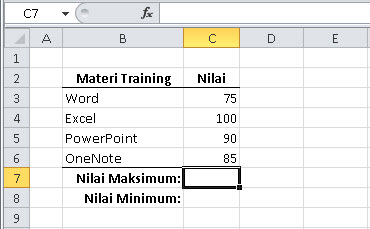
Maka formula yang digunakan untuk melihat nilai maksimum adalah:
C7=MAX(C3:C6)
Dan formula yang digunakan untuk melihat nilai minimum adalah:
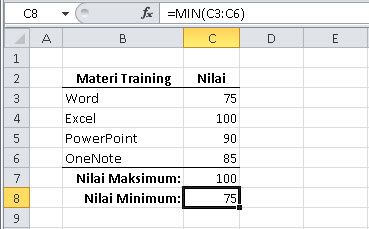
C8=MIN(C3:C6)
Hasilnya akan ditampilkan pada sel C7 dan C8 seperti tampak pada gambar berikut ini.
=MAX(sel awal:sel akhir)
atau
=MIN(sel awal:sel akhir)
Alamat sel awal hingga sel akhir merupakan sebuah range, dengan demikian aturan penulisan fungsi MAX / MIN juga bisa dituliskan sebagai berikut:
=MAX(range)
atau
=MIN(range)
Sebagai contoh, pada tabel berikut ini ditanyakan berapa nilai maksimum dan minimum untuk semua nilai yang ada, yaitu data nilai pada sel C3 hingga C6.
Maka formula yang digunakan untuk melihat nilai maksimum adalah:
C7=MAX(C3:C6)
Dan formula yang digunakan untuk melihat nilai minimum adalah:
C8=MIN(C3:C6)
Hasilnya akan ditampilkan pada sel C7 dan C8 seperti tampak pada gambar berikut ini.
fungsi Average, averageif, dan Averageif
a. AVERAGE
Pertama klik kolom E9 , dan tuliskan =AVERAGE ( data pertama yaitu E2 dan drag hingga E6) maka akan tercetak nilai Rata Rata pada kolom E9
b. AVERAGEIF(range, criteria, [average_range])
Sintaks fungsi AVERAGEIF memiliki argumen berikut:
Pertama klik kolom E9 , dan tuliskan =AVERAGE ( data pertama yaitu E2 dan drag hingga E6) maka akan tercetak nilai Rata Rata pada kolom E9
b. AVERAGEIF(range, criteria, [average_range])
Sintaks fungsi AVERAGEIF memiliki argumen berikut:
- Range Diperlukan. Satu atau beberapa sel yang akan dihitung rata-ratanya, termasuk angka atau nama, array, atau referensi yang berisi angka.
- Criteria Diperlukan. Kriteria dalam bentuk angka, ekspresi, referensi sel, atau teks menentukan sel mana yang akan dihitung rata-ratanya. Misalnya, criteria dapat dinyatakan sebagai 32, "32", ">32", "apel", atau B4.
-
Average_range Opsional. Kumpulan sel sesungguhnya yang akan dihitung rata-ratanya. Jika dikosongkan, maka range digunakan.
Mengembalikan rata-rata (rata-rata aritmatika) untuk semua sel yang memenuhi beberapa kriteria.
sintaks
c. AVERAGEIFS(average_range, criteria_range1, criteria1, [criteria_range2, criteria2], ...)
Sintaks fungsi AVERAGEIFS memiliki argumen berikut:- Average_range Diperlukan. Satu atau beberapa sel yang akan dihitung rata-ratanya, berisi angka atau nama, array, atau referensi yang berisi angka.
- Criteria_range1, criteria_range2, … Criteria_range1 diperlukan, criteria_range berikutnya opsional. 1 hingga 127 rentang yang digunakan untuk mengevaluasi kriteria terkait.
- Criteria1, criteria2, ... Criteria1 diperlukan, criteria berikutnya opsional. 1 hingga 127 kriteria dalam bentuk angka, ekspresi, referensi sel, atau teks yang menentukan sel yang akan dihitung rata-ratanya. Misalnya, kriteria dapat dinyatakan sebagai 32, "32", ">32", "apel", atau B4
Langganan:
Komentar (Atom)